

Ручной ввод 13-значных кодов EAN-13 отнимает у сотрудника до 15 секунд на каждую позицию, а вероятность ошибки при этом составляет 1-2%. Для склада или розничного магазина это прямые убытки: пересорт, проблемы с маркировкой и потерянное время.
Подключение сканера штрих-кода к 1С решает эту задачу, сокращая время обработки одной единицы товара до 0,2-0,5 секунды и сводя риск человеческой ошибки к нулю.
В этом руководстве мы разберем, как самостоятельно настроить оборудование для популярных конфигураций: 1С:Бухгалтерия 8.3, Управление торговлей 11 и Розница 2.3. Вам не потребуется вызывать программиста или оплачивать дополнительные часы технической поддержки.
Следуя приведенному алгоритму, вы переведете сканер из режима простой эмуляции клавиатуры в надежный инструмент автоматизации, корректно настроите COM-порт или беспроводное соединение и проверите работу в реальных документах за 15-20 минут.
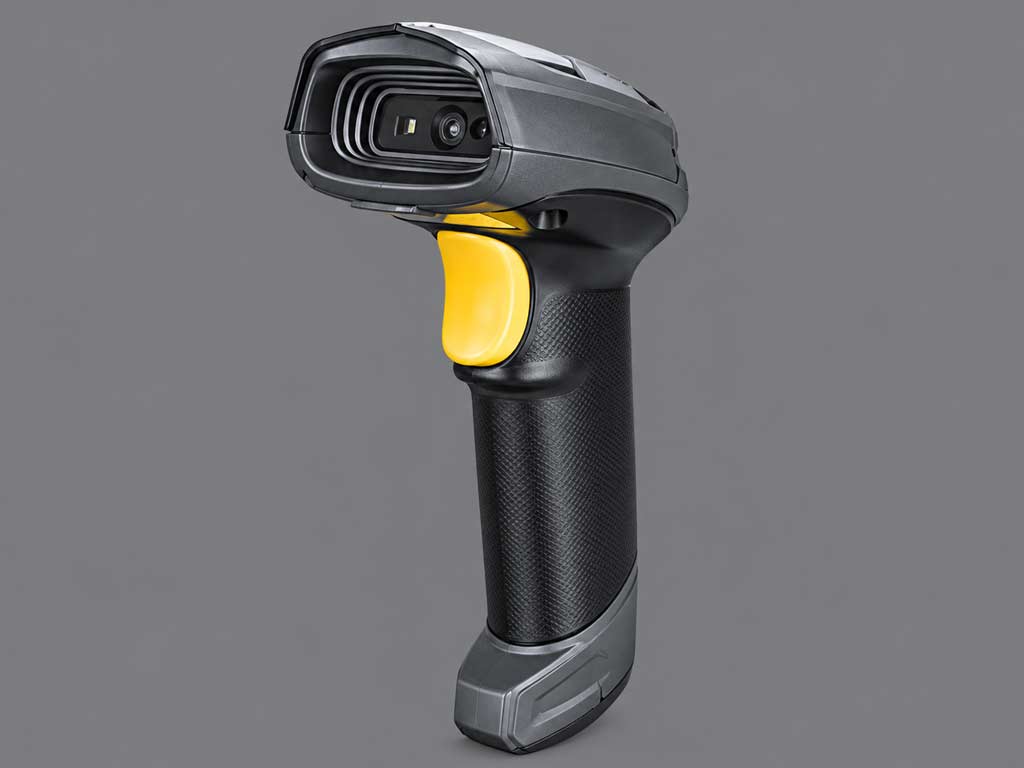
Электронное устройство, которое считывает информацию со штрих-кодов (графических обозначений в виде чередующихся темных и светлых полос) и передает эти данные в компьютер, кассовую систему или базу данных для дальнейшей обработки называют сканер штрих-кодов https://scanberry.ru/catalog/skanery-shtrikh-koda/ ручные (проводные, беспроводные), стационарные (встраиваемые), презентационные, носимые (терминалы сбора данных, сканеры на палец / запястье).

Как подключить и настроить сканер штрих-кода в 1С: полное пошаговое руководство
Автоматизация рутинных операций — это не просто тренд, а необходимость для бизнеса, который хочет экономить время и деньги. Ручной ввод штрих-кодов из 12-13 цифр занимает у сотрудника до 15 секунд, тогда как сканер считывает информацию за 0,2-0,5 секунды.
При обработке партии из 1000 единиц товара это экономит около 4 часов рабочего времени. Кроме того, человеческий фактор приводит к ошибкам: статистика показывает, что при ручном вводе кассиры и кладовщики ошибаются в 1 из 100 случаев, что ведет к пересортам, недостачам и проблемам с налоговой.
Настройка сканера штрих-кода в 1С позволяет исключить эти риски и ускорить работу склада, магазина или пункта выдачи заказов. Цель этого руководства — дать четкий алгоритм подключения оборудования без привлечения программиста 1С.
Весь процесс займет у вас от 10 до 20 минут, если следовать инструкции шаг за шагом. Мы разберем физические аспекты подключения, настройку драйверов в операционной системе и, самое главное, правильную интеграцию с популярными конфигурациями: 1С:Бухгалтерия 8.3, 1С:Управление торговлей 11 и 1С:Розница 2.3.
Материал будет полезен владельцам бизнеса, которые хотят самостоятельно настроить рабочее место, а также начинающим системным администраторам, кладовщикам и кассирам, которым предстоит работать с новым оборудованием.

Настройка сканера штрих-кода в 1С (Бухгалтерия, Управление торговлей, Розница): от подключения до первого сканирования
Перед покупкой или началом настройки важно понять, по какому интерфейсу устройство передает данные в операционную систему. Самый простой вариант — это USB-сканер в режиме эмуляции клавиатуры.
Он не требует установки специализированного софта и начинает работать сразу после подключения к порту, просто вбивая цифры в активное поле. Однако у этого метода есть существенный минус: он критично зависит от текущей раскладки клавиатуры. Если сотрудник случайно переключит язык, вместо цифр в программу полетят символы.
Для профессионального использования на складе или в магазине лучше применять устройства в режиме виртуального COM-порта или классические модели с физическим интерфейсом RS-232. В этом случае 1С обменивается данными с оборудованием по протоколу обмена, что гарантирует стабильную работу независимо от языка ввода.
Обязательно зафиксируйте номер COM-порта в диспетчере устройств, а также скорость передачи данных (обычно это 9600 или 115200 бод), так как эти параметры придется вручную вводить в настройках программы. Физические COM-порты сегодня встречаются редко, поэтому чаще всего используются USB-переходники или встроенные конвертеры.
Если специфика бизнеса предполагает мобильность, например, инвентаризацию в большом помещении, используются беспроводные сканеры с поддержкой Bluetooth и Wi-Fi, а также терминалы сбора данных.
При выборе оборудования обращайте внимание на совместимость: абсолютное большинство современных моделей от Zebra, Honeywell, Datalogic, Атол и ЧекМарк поддерживаются платформой нативно через встроенные драйверы.
Никогда не покупайте узкоспециализированные промышленные сканеры без предварительной проверки, так как их прошивка может не поддерживать стандартные протоколы обмена, и подключить их к типовым конфигурациям без программирования не получится.
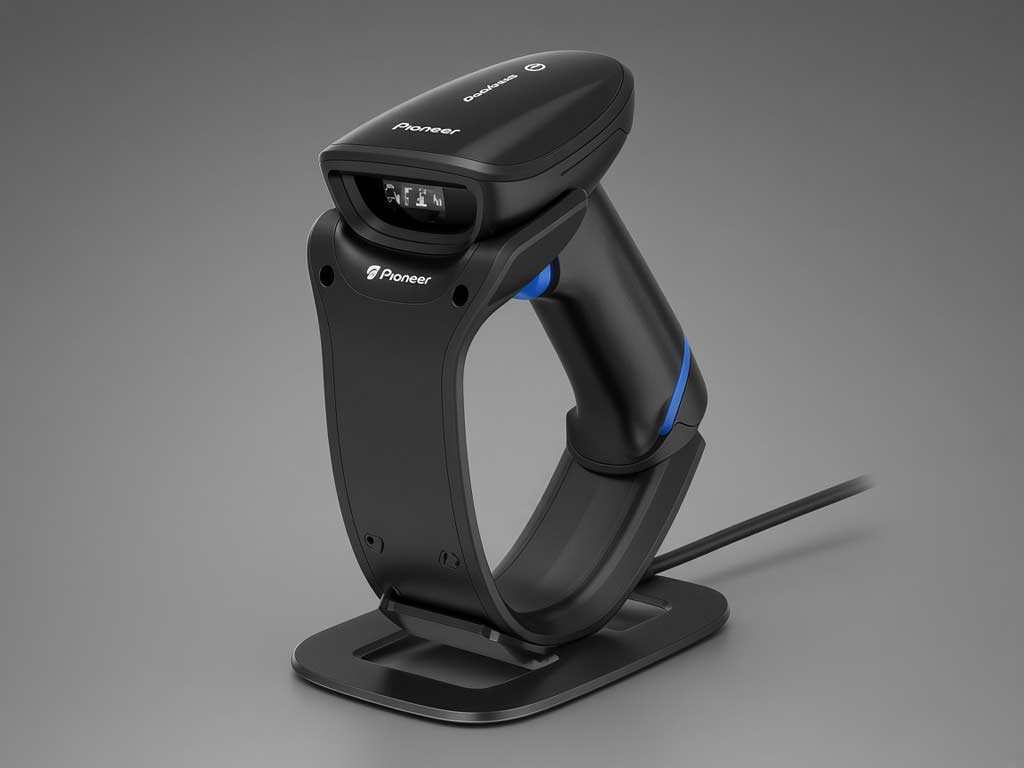
Сканер штрих-кода и 1С: как избежать ошибок при настройке за 15 минут
Начните с самого простого варианта — подключения USB-сканера в режиме эмуляции клавиатуры. Просто вставьте кабель в свободный USB-порт на компьютере или кассовом аппарате. Операционная система Windows автоматически распознает устройство и установит базовые драйверы в течение 10-15 секунд.
Чтобы убедиться, что оборудование работает корректно на уровне ОС, откройте стандартный Блокнот и наведите сканер на любой товарный штрих-код. Если после звукового сигнала на экране появились цифры или буквы, значит, физическое подключение прошло успешно и компьютер видит устройство как обычную клавиатуру.
Если вы используете профессиональный сканер в режиме виртуального COM-порта или настраиваете Bluetooth-модель, процесс потребует чуть больше внимания. Сначала скачайте и установите оригинальные драйверы с официального сайта производителя, так как стандартные средства Windows могут не обеспечить стабильный обмен данными.
После установки откройте Диспетчер устройств и найдите раздел «Порты (COM и LPT)». Разверните список и запомните цифру, присвоенную вашему сканеру, например, COM3. Также критически важно зафиксировать скорость передачи данных, которая по умолчанию обычно составляет 9600 или 115200 бод. Эти два параметра вы будете вручную вводить на следующем этапе внутри интерфейса 1С.
При работе с беспроводными Bluetooth-сканерами убедитесь, что устройство прошло процедуру сопряжения в настройках Windows, а не просто включено. Частая ошибка пользователей заключается в том, что они подключают сканер как аудио-гарнитуру или HID-устройство, из-за чего нужный виртуальный порт просто не появляется в системе.
Никогда не меняйте номер COM-порта вручную в свойствах устройства, если он уже был корректно определен системой, это гарантированно приведет к ошибке связи. Если в Диспетчере устройств рядом с портом стоит желтый треугольник с восклицательным знаком, это указывает на конфликт драйверов, и установку нужно начать заново после полной перезагрузки компьютера.

Где купить сканер штрих-кода для 1С
Сканеры штрих-кода для магазина, склада и пункта выдачи заказов можно купить у поствщика оборудования для автоматизации торговли ООО «Сканберри Рус». В каталоге сканеров штрих-кода представлены ручные, беспроводные, стационарные, встраиваемые и промышленные модели Zebra, Honeywell, Datalogic, Newland, Mindeo, АТОЛ и других производителей. Простые линейные (1D) сканеры стоят от 2 тысяч рублей, 2D-модели — от 4 тысяч, а актуальные цены и наличие указаны в карточках товаров.
Чтобы быстрее подобрать устройство, воспользуйтесь готовыми подборками: сканеры для 1С, USB-сканеры, Bluetooth-сканеры, сканеры для склада, для «Честного знака» и для ЕГАИС.
В фильтрах каталога можно выбрать интерфейс подключения (USB, RS-232, HID, Bluetooth), то есть тот режим работы, о котором шла речь в этой статье, и отметить параметр «Совместим с 1С».
В качестве примера:
- проводные USB-сканеры — Zebra DS2208 и Mindeo MD6600 (2D);сканер с интерфейсом RS-232 для работы через COM-порт — Newland FR80 (2D);беспроводные Bluetooth-сканеры — Honeywell 1472g и Newland HR2000-BT (2D).
Специалисты Scanberry помогут подобрать сканер под вашу конфигурацию 1С и задачи, подключить оборудование и научат с ним работать. Гарантия на сканеры — от 1 до 5 лет в зависимости от модели. Доставляем курьером по Москве, а по России — почтой или транспортной компанией.
Вывод
Подключение сканера штрих-кода к 1С экономит время и снижает число ошибок. Если вручную вводить 12-13 цифр кода приходится до 15 секунд на позицию и возможны опечатки, то сканер считывает код за 0,2-0,5 секунды. Настройка занимает 15-20 минут и не требует программиста, если действовать по порядку.
Сначала выберите режим подключения. USB в режиме эмуляции клавиатуры — самый простой вариант, но он зависит от раскладки. Виртуальный COM-порт или RS-232 работают стабильнее и лучше подходят для склада и кассы. Bluetooth и Wi-Fi нужны для мобильной работы и инвентаризации.
Затем проверьте сканер в Блокноте. Для COM-режима и Bluetooth установите драйверы производителя и запомните номер порта и скорость обмена: эти параметры понадобятся в 1С. После этого подключите оборудование в вашей конфигурации (Бухгалтерия 8.3, Управление торговлей 11 или Розница 2.3) и проверьте работу сканера в реальном документе.
Если нужна помощь с выбором и подключением, обращайтесь к специалистам Scanberry: подберём сканер под вашу задачу, поможем с настройкой и доставим по всей России.
Полезная литература по теме: сканеры штрих-кода
- Краснобаев А. А. Алгоритмы распознавания штриховых кодов //Препринты ИПМ им. МВ Келдыша.Мазакова Б. М., Отарбаев А. Алгоритм работы сканера штрих-кода //SCIENCE AND WORLD.Златопольский Д. М. Штрих-код //Вестник Московского университета. Серия 20. Педагогическое образование.Краснобаев А. А. Устройство для оптического распознавания графических элементов с функцией сканера штрих-кодов и детектора валют.